Con esta nueva forma de pago, las clínicas y laboratorios podrán pagar cómoda y fácilmente por tarjeta, así como por medio de Apple Pay y Wallet.
Para ello, es necesario configurar el TPV de tu negocio, esto permitirá que los ingresos lleguen directamente a tu cuenta.
EN TAN SOLO 5 PASOS CONFIGURA EL TPV DE TU NEGOCIO
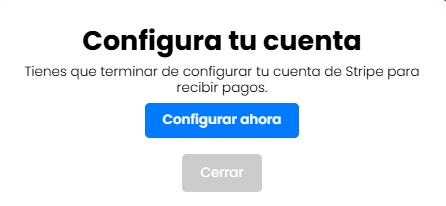
Paso 1: A partir de ahora, cuando te realicen un pedido, te llegará un aviso que indicará: CONFIGURA TU CUENTA. Esta configuración solo se realiza una vez
Haz clic en el botón azul y te redirigirá a la pantalla de configuración de tu TPV.
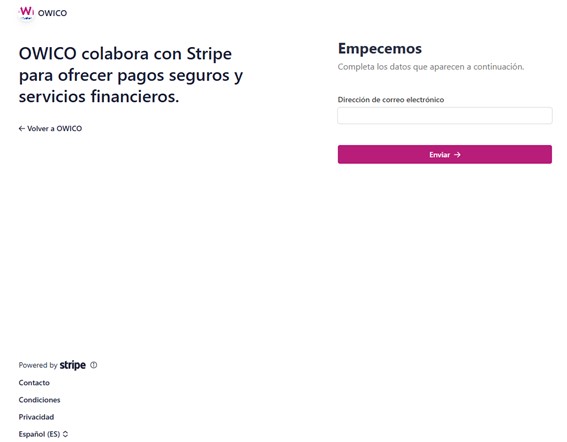
Y tendrás que introducir el correo electrónico de tu deposito:
Paso 2: Una vez dentro, para asegurarnos que eres tú y no otra persona, tendrás que introducir un número de teléfono en donde te llegará un código de autenticidad que deberás introducir en tu cuenta Owico.
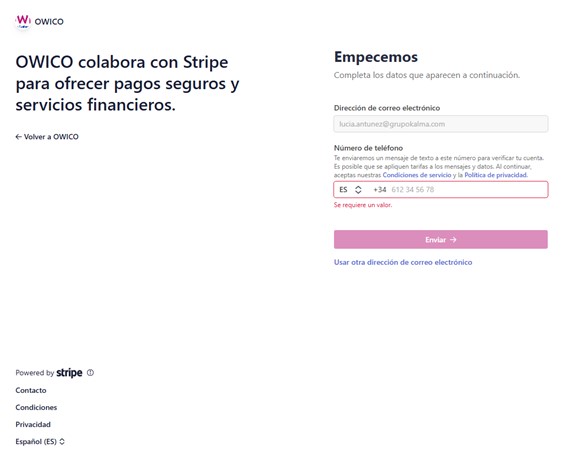
Se enviará un código de 6 cifras al teléfono móvil que hayas elegido. El código lo tendrás que introducir en la aplicación para poder seguir adelante.
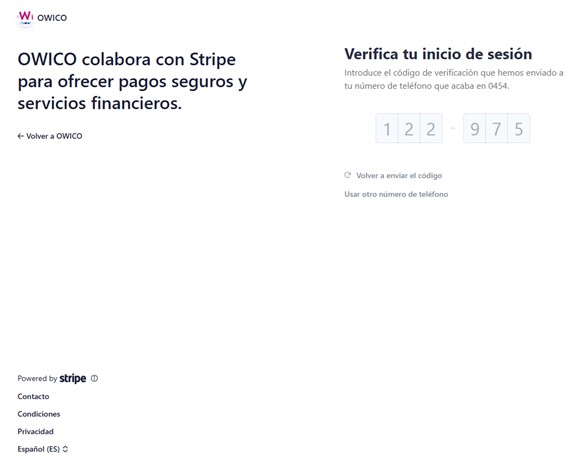
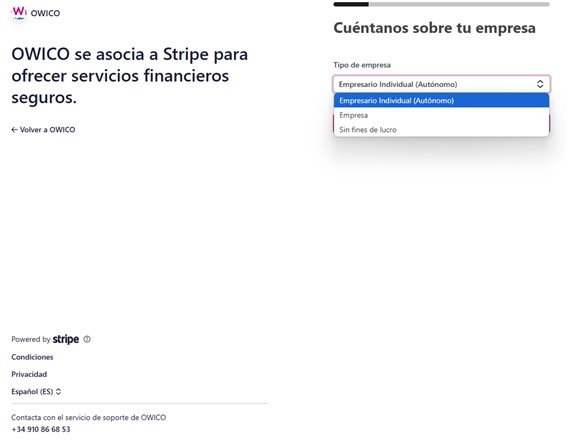
Paso 3: A partir de ahí ve aportando los datos que te vaya solicitando para la configuración del TPV. Los campos son muy intuitivos y fáciles de rellenar.
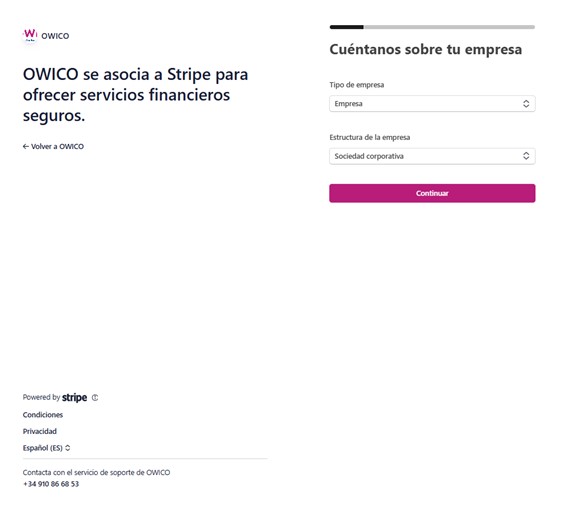
En primer lugar nos pide el tipo de empresa que somos: Autónomo/Empresa/Sin ánimo de lucro.
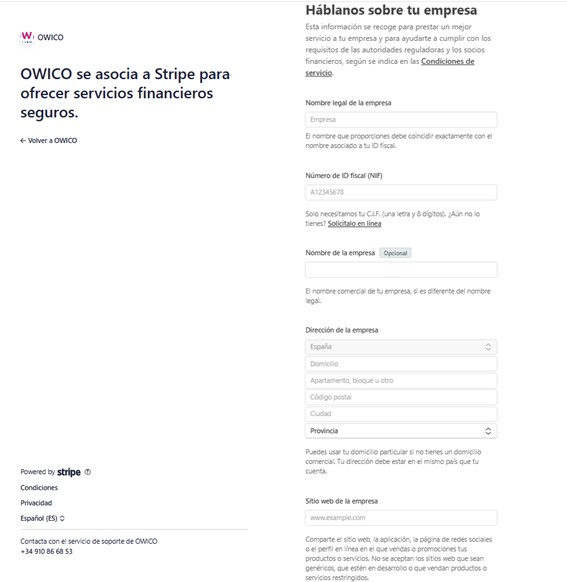
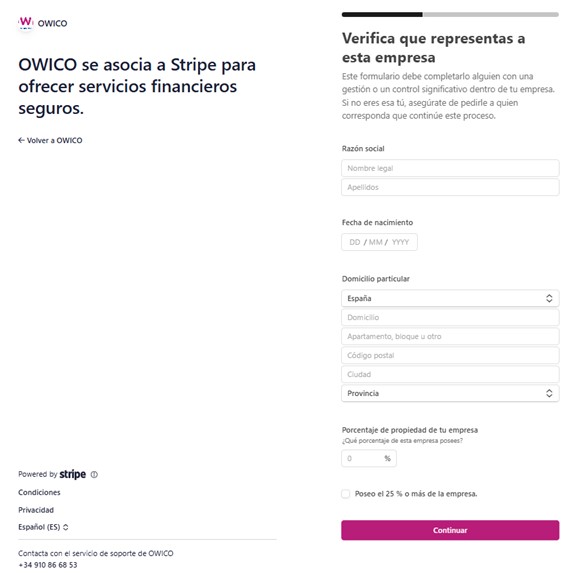
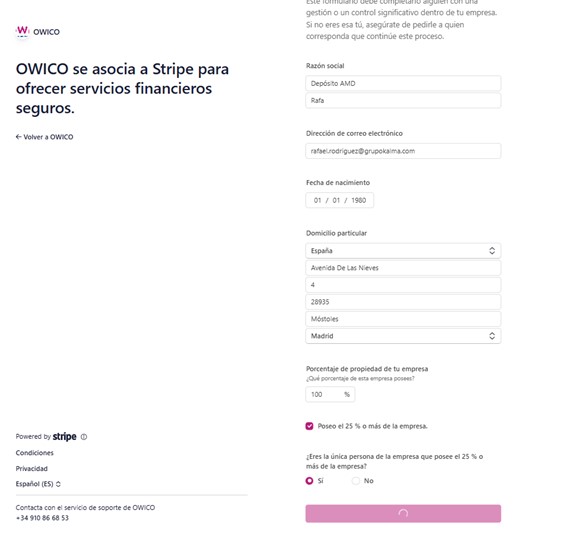
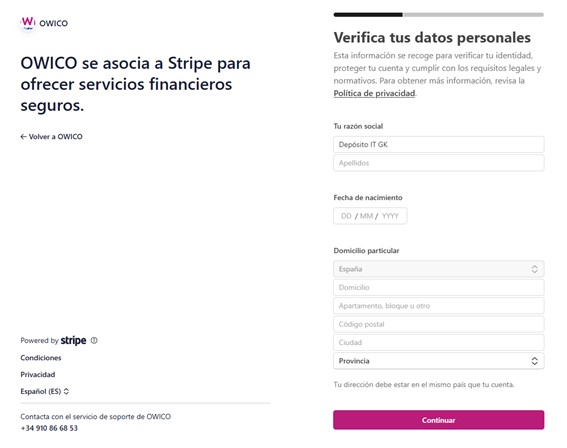
Vamos rellenando el resto de información:
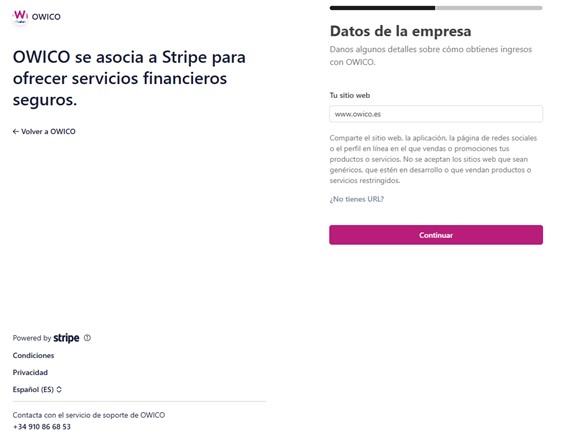
Paso 4: Cuando llegues al apartado de ''Datos de la empresa'' en el campo que indica que pongas tu sitio web, en caso de no disponer de una, puedes poner lo siguiente: www.owico.es
Paso 5: Y finalmente, hay que introducir los datos bancarios de tu depósito para que lleguen a tu cuenta los pagos de las clínicas y laboratorios que te compren a través de OWICO. Los ingresos en cuenta se reciben en un periodo de 1 día hábil.
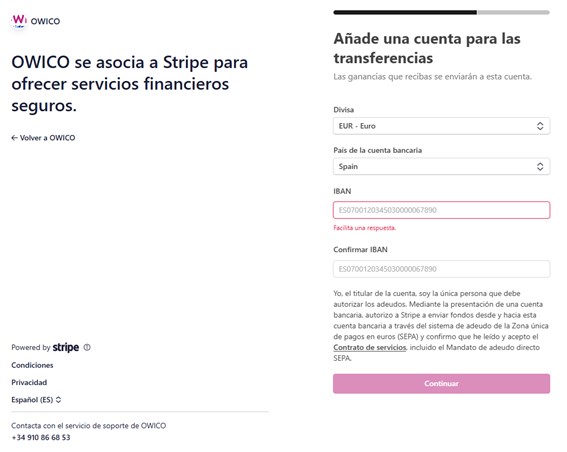
Una vez introducidos los datos bancarios, podrás revisar toda la información y cambiarla en el caso de que algo no esté correcto:
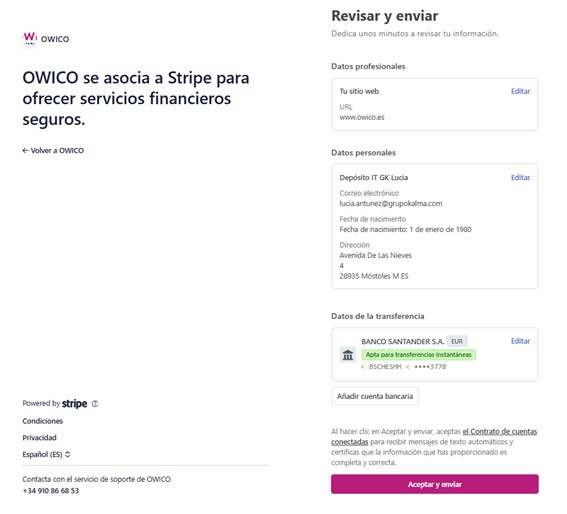
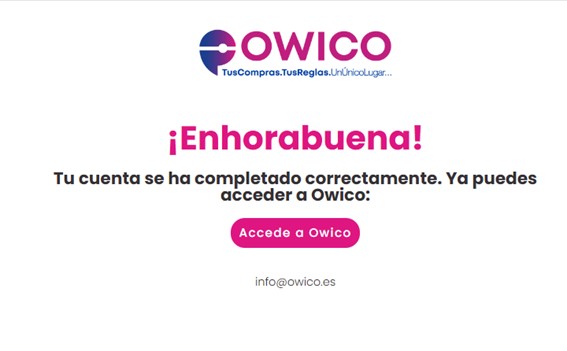
Al pulsar "aceptar y enviar" tendrás configurado el TPV:
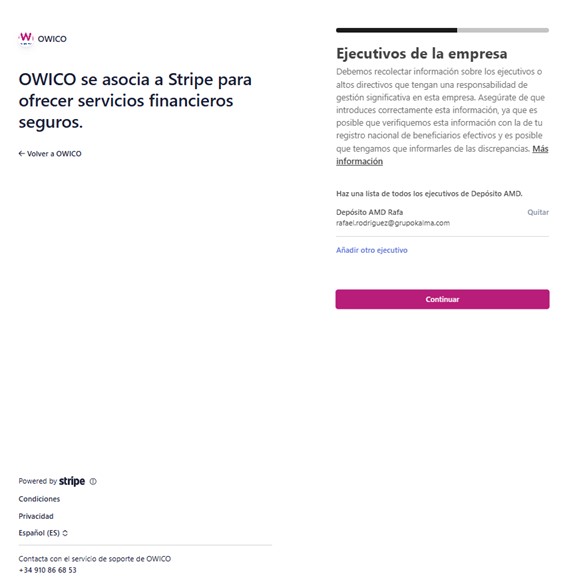
Si seleccionaste "empresa" aparecerán a continuación unas pantallas para introducir datos de la empresa y de las personas responsables de la misma: