En esta opción puedes ver las promociones que tienes creadas, activas e inactivas.
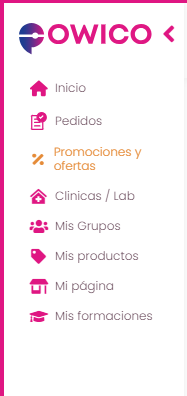
En OWICO dispones de varios tipos de promociones que podrás crear cómodamente:
- Descuentos: Descuentos en productos
- Envíos directos: Envío de un regalo, cumpliendo un objetivo de compra, que puede ser en un único pedido.
- Suscripciones: Envío de un producto gratis cumpliendo unos objetivos de compra.
- Envío gratuito: Portes gratuitos cumpliendo unas condiciones.
Cada oferta tiene un icono asociado en la esquina superior izquierda para que las puedas identificar cómodamente


En el menú de promociones y ofertas puedes realizar modificaciones oportunas, activarlas, desactivarlas e incluso eliminarlas. En el caso de suscripciones activas con clientes suscritos necesitarán la autorización de OWICO para no afectar a vuestros clientes.
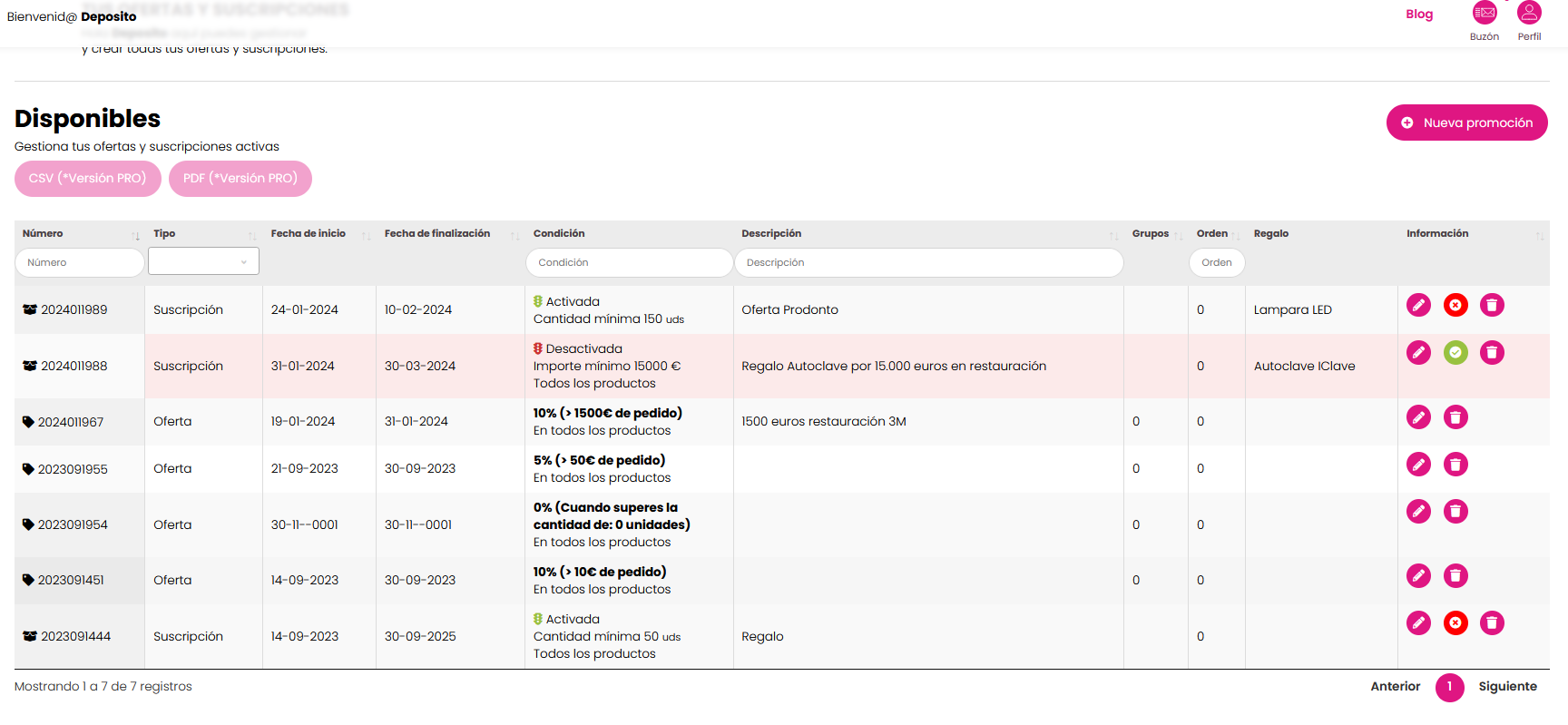
Hay varios tipos de promociones, se pueden crear con una limitación geográfica, con un tipo de oferta, que puede ser por cantidad, o por importe. Se puede hacer por categorías, por una referencia en concreto, o varias.
¿Cómo creo una oferta nueva?
Hacemos clic en “Nueva promoción y elegimos si queremos crear una oferta o una suscripción”
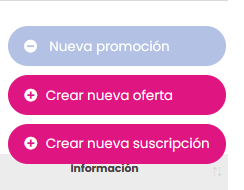
Hacemos clic en “Crear nueva oferta” y nos saldrá el siguiente menú:
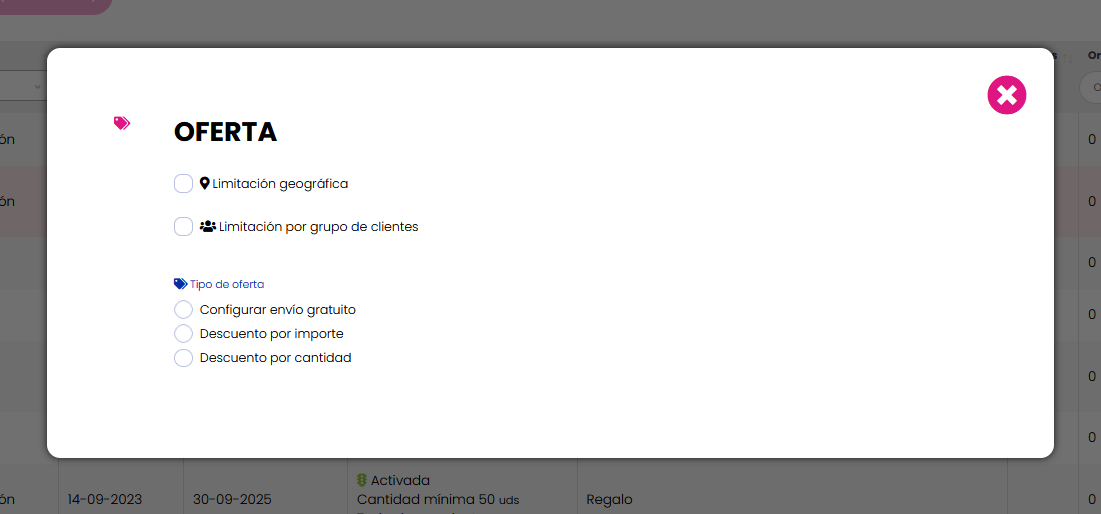
Si marcamos “limitación geográfica” podremos seleccionar la/s provincia/s donde queremos que se aplique la oferta.
Si marcamos “Grupo de clientes”, podremos hacer accesible a un grupo de clientes que hayamos configurado (enlace a ver Grupos de clientes”).
A continuación marcamos el tipo de oferta que queremos configurar:
- Envío gratuito: Ponemos en el recuadro el mínimo importe que necesitarán tus clientes para conseguir el envío gratuito:
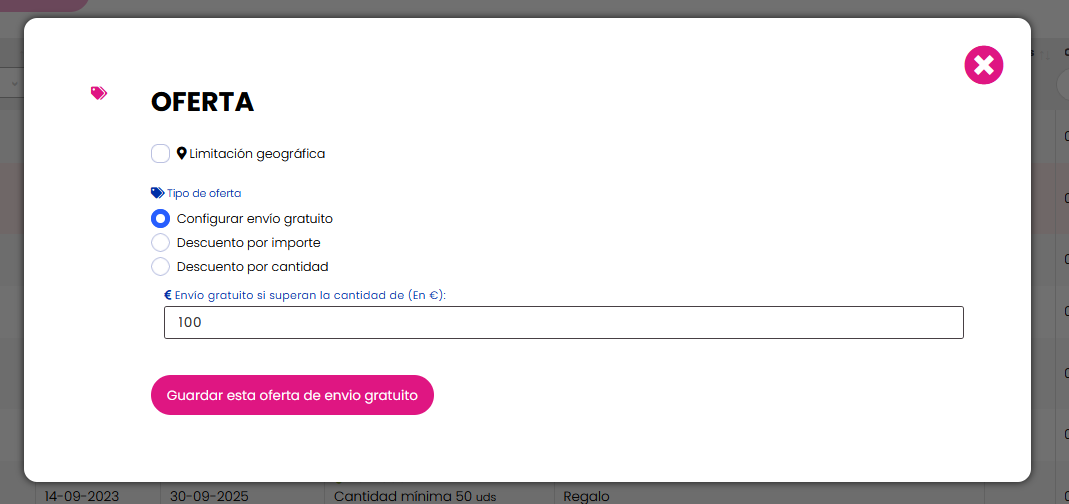
Hacemos clic en “guardar” para que la oferta se active.
- Importe y cantidad: Una vez seleccionado podemos configurar el porcentaje de descuento y el mínimo de compra requerido para aplicar el descuento:
- Importe: % de descuento y si superan una cantidad en € en compra.
- Cantidad: % de descuento y si superan una cantidad en unidades de compra
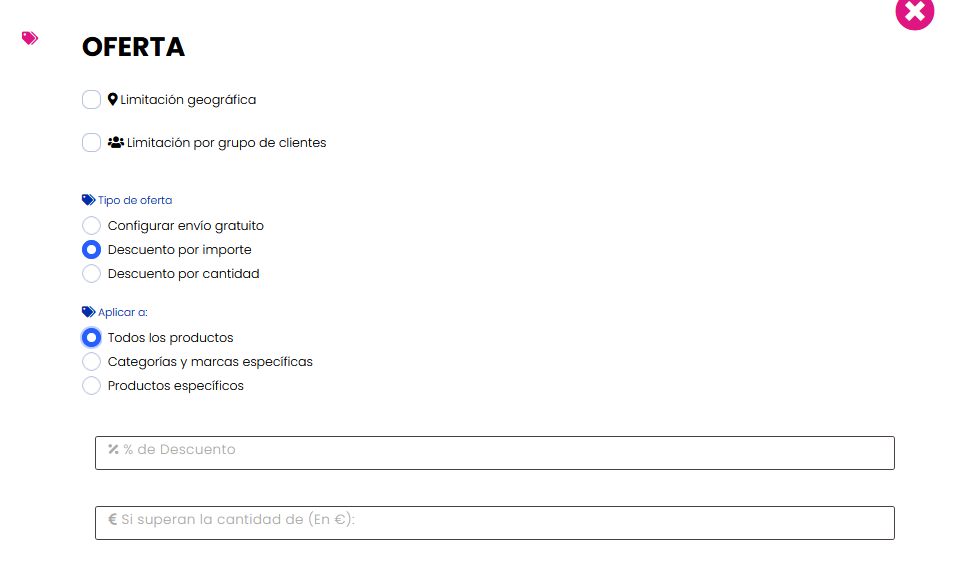
En productos, podemos tener varias opciones:
- Podemos seleccionar todos los productos
- Podemos filtrar por producto y por categoría y/o marca, usando el filtro
- También podemos incluir productos específicos, tantos como queramos:
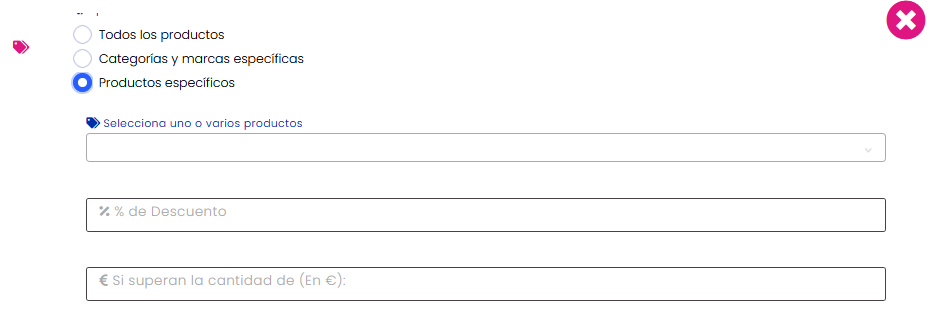
A continuación incluimos las fechas de vigencia de la oferta, la descripción, y el orden que queremos que se aplique, en caso de que tengamos más ofertas vigentes:
Pulsamos en “Guardar” para terminar la oferta.
¿Cómo creo una suscripción nueva?
Hacemos clic en “Nueva promoción y elegimos si queremos crear una oferta o una suscripción”
Igual que con las ofertas, podemos configurar la limitación geográfica y el grupo de clientes.
Seleccionamos el tipo de suscripción:
- Cantidad mínima: Introducimos la cantidad mínima
- Precio mínimo: Introducimos el precio mínimo.
Seleccionamos los productos incluidos en nuestra suscripción. Tenemos varias opciones :
- Podemos incluir uno o varios productos de nuestra elección.
- Seleccionar todos los productos
- Podemos filtrar por categoría o marca, como en el apartado de ofertas
A continuación, describimos la suscripción, el texto que verán nuestros clientes.
Incluimos el regalo que recibirán al cumplir con la suscripción. Puede ser un producto que esté en porfolio o no.
Pedido único: Marcamos esta casilla si queremos que sea condición que las cantidades compradas se hagan en un pedido único.
Por último, marcamos las fechas de vigencia de la promoción y hacemos clic en “guardar” o en “guardar y activar esta suscripción” si ya queremos que se active.
Si no la hemos activado en este momento, en el menú de promociones podremos activarla más tarde.